Wie wird Tor Browser gelöscht
Der Tor-Browser lässt sich nicht über die Standard-Deinstallationsprogramme deines Systems deinstallieren. Stattdessen lässt sich das Programm ganz einfach entfernen, indem man den Ordner oder die Anwendung des Tor-Browsers sowie alle zugehörigen Daten löscht. Befolge die nachstehenden Anweisungen, um den Tor-Browser vollständig von deinem Gerät zu entfernen.
- Suche deinen Tor-Browser-Ordner oder deine Anwendung. Der Standardspeicherort ist der Desktop.
- Lösche den Ordner des Tor-Browsers.
- Leere deinen Papierkorb.
- Suche deine Tor-Browser-Anwendung. Der Standardspeicherort ist der Ordner Programme.
- Verschiebe die Tor-Browser-Anwendung in den Papierkorb.
- Gehe zu deinem Ordner
~/Library/Application Support/. - Beachte, dass der Bibliotheksordner in neueren Versionen von macOS versteckt ist. Um im Finder zu diesem Ordner zu navigieren, wähle „Gehe zu Ordner...“ im „Go“-Menü.
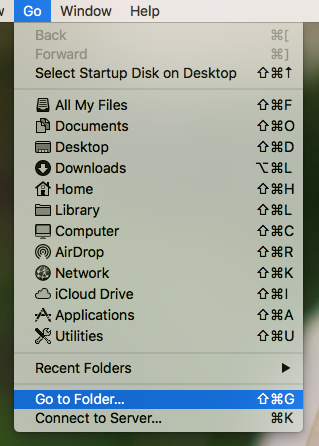
Gehe zur Ordner-Menu-Option
- Gib dann
~/Library/Application Support/im Fenster ein und klicke auf „Los“.
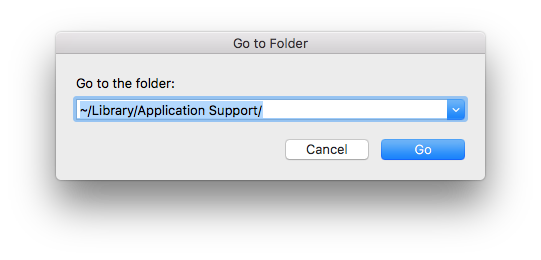
Zum Ordnerfenster wechseln
- Suche den Ordner TorBrowser-Daten und verschiebe ihn in den Papierkorb.
- Leere deinen Papierkorb.
Beachte, falls du den Tor -rowser nicht in den Standardordner (den Programme-Ordner) installiert hast, dass der TorBrowser-Daten-Ordner dann nicht im Ordner ~/Library/Application Support/ liegt, sondern im selben Ordner, in dem du den Tor-Browser installiert hast.
- Finde deinen Tor-Browser-Ordner. Unter Linux existiert kein Standardordner, doch der Ordner wird "tor-browser" genannt.
- Starte ein Terminalfenster im Tor-Browser-Ordner und führe diesen Befehl aus, um Tor-Browser als Desktop-Anwendung zu deaktivieren:
./start-tor-browser.desktop --unregister-app - Lösche den Tor-Browser-Ordner.
- Leere deinen Papierkorb.
Beachte, dass das Standard-Deinstallationsprogramm deines Betriebssystems nicht verwendet wird.
Der Tor-Browser für Android kann direkt über F-Droid, Google Play oder über die App-Einstellungen deines Mobilgeräts deinstalliert werden.
Deinstallation aus dem Google Play Store
- Öffne die Google-Play-Store-App.
- Tippe oben rechts auf das Profilsymbol.
- Tippe auf „Apps und Geräte verwalten“.
- Tippe auf die Registerkarte „Verwalten“.
- Tippe in der Liste der auf deinem Gerät installierten Apps auf „Tor-Browser für Android“.
- Tippe auf „Deinstallieren“.
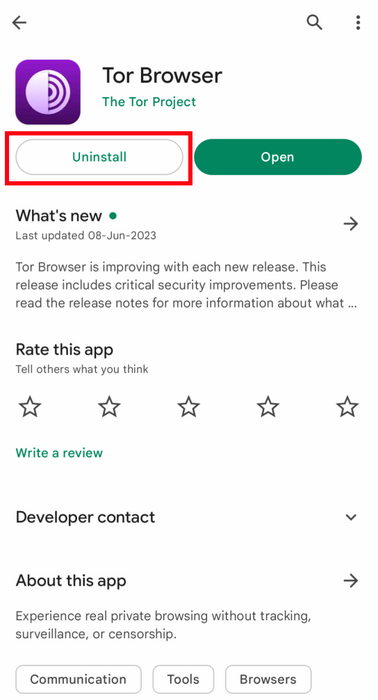
Tor Browser für Android bei Google Play deinstallieren
Deinstallation aus dem F-Droid Store
- Tippe auf "Einstellungen" und gehe dann auf "Installierte Apps verwalten".
- Im nächsten Bildschirm wählst du den Tor-Browser aus und tippst schließlich auf die Schaltfläche "Deinstallieren".
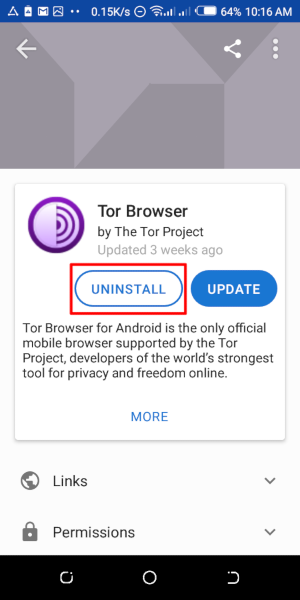
Tor Browser für Android bei F-Droid deinstallieren
Deinstallation über die Geräteeinstellungen
- Je nach Marke deines mobilen Geräts navigierst du zu Einstellungen > Apps, wählst dann den Tor-Browser und tippst auf die Schaltfläche "Deinstallieren".
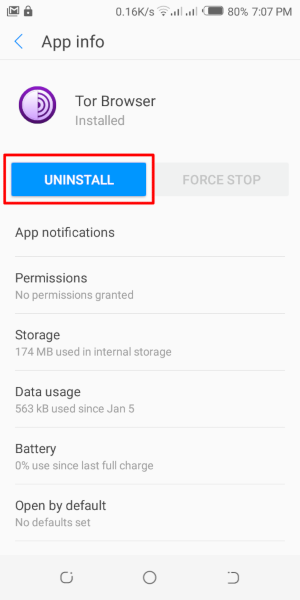
Tor Browser für Android über die App-Einstellungen des Geräts deinstallieren