Configura el Navegador Tor para usar puentes
Aprende a configurar el Navegador Tor para usar puentes en escritorio y Android. Los puentes son nodos de entrada a la red Tor alternativos que ayudan a sortear la censura cuando las conexiones directas están bloqueadas.
Si estás iniciando el Navegador Tor por vez primera, haz clic en "Configurar conexión" para abrir la ventana de ajustes de Tor. En la sección "Puentes", desde la opción "Introducir direcciones de puentes que ya conoces" pulsa "Añadir nuevos puentes" e introduce cada dirección de los puentes en una línea distinta. Haz clic en 'Conectar' para guardar tus ajustes.
O, si está ejecutándose el Navegador Tor, clic en "Configuración" en el menú hamburguesa (≡) y luego en "Conexión" en la barra lateral. En la sección "Puentes", desde la opción "Introducir direcciones de puentes que ya conoces" pulsa "Añadir nuevos puentes" e introduce cada dirección de los puentes en una línea distinta. Tus ajustes se guardarán automáticamente una vez que cierres la pestaña.
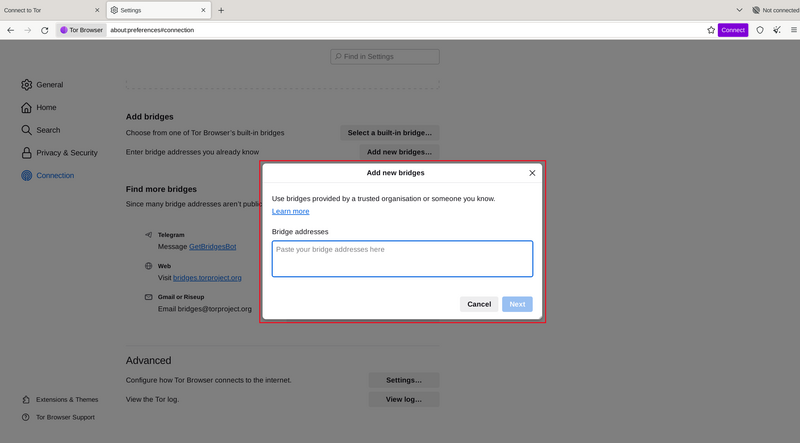
Introduce manualmente las direcciones de puente
Si la conexión falla, los puentes que recibiste puede que estén caídos. Usa uno de los métodos para obtener más puentes, e inténtalo de nuevo.
PUENTE-MOJI
Cada dirección de puente está representada por una cadena de caracteres emoji llamados Bridge-mojis. Los Bridge-mojis se pueden utilizar para validar que el puente previsto se ha añadido correctamente.
Los Bridge-mojis son identificadores de puente legibles por humanos y no representan la calidad de la conexión a la red Tor o el estado del puente. La cadena de caracteres emoji no puede utilizarse como entrada. Los usuarios deben proporcionar la dirección completa del puente para poder conectarse con un puente.
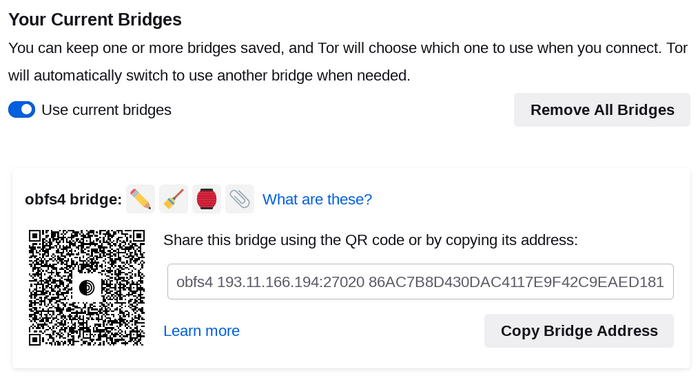
Bridge-moji
Las direcciones de puente pueden compartirse utilizando un código QR o copiando la dirección completa.
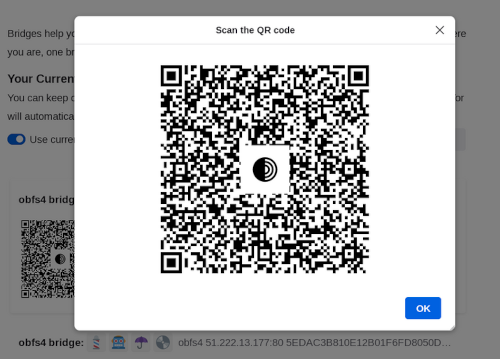
Código QR del puente
Si vas a arrancar el Navegador Tor por primera vez:
- Marca «Configurar Conexión» o 'Ajustes' (⚙️), arrastra hacia abajo a la sección «Conexión» y pulsa en «Configurar Puente».
- Conmuta sobre «Usar un puente».
- Toca en «Proporcionar un Puente que conozco».
- Pega la dirección del puente en la solicitud de entrada.
O bien, si tienes el Navegador Tor en ejecución:
- Selecciona «Ajustes» (⚙️) y baja hasta la sección «Conexión» de los ajustes.
- Pulsa «Configurar Puente».
- Conmuta sobre «Utilizar un puente» y selecciona «Proporcionar un puente que conozco».
- Introduce la dirección del puente.
Si la conexión falla, puede que los puentes que recibiste estén caídos. Usa uno de los métodos anteriores para obtener más direcciones de puente, e inténtalo de nuevo.
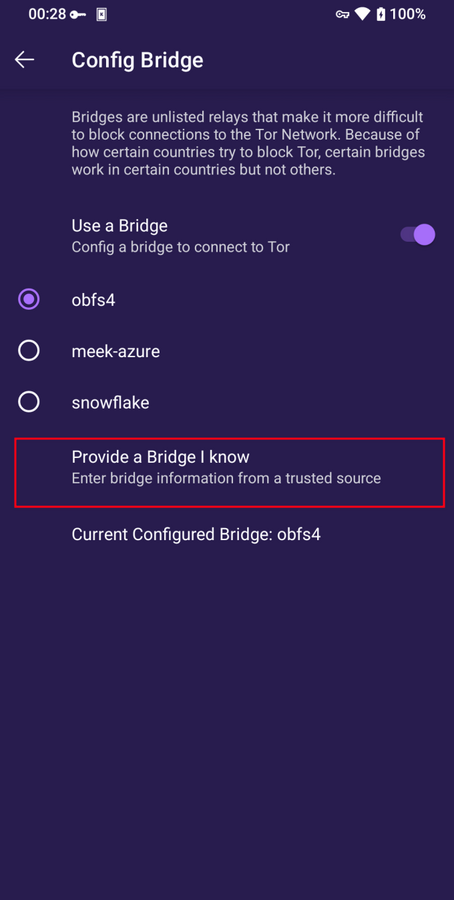
Proporciona un puente en el Navegador Tor para Android
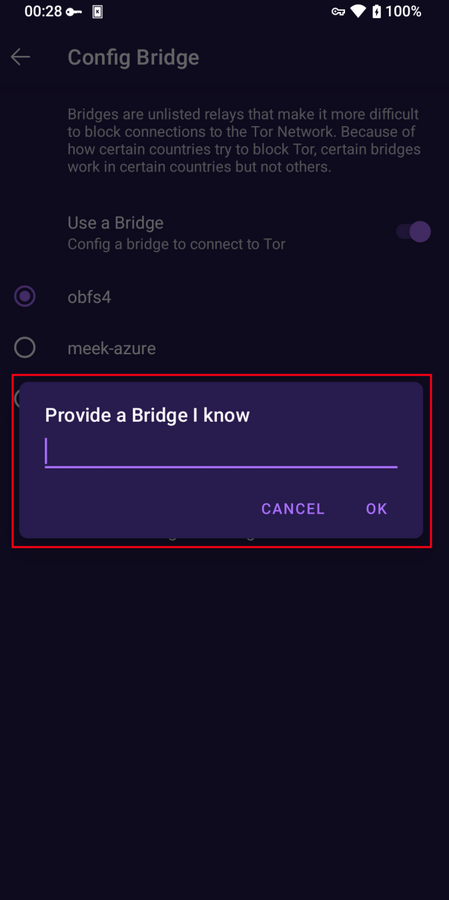
Proporciona direcciones de puente en el Navegador Tor para Android