Tor Browser のアンインストール方法
Tor Browser は、お使いのシステムの標準的なアンインストール機能には対応していません。 ただし、Tor Browser のフォルダーまたはアプリケーション、および関連するデータを削除するだけで簡単にアンインストールできます。 お使いのデバイスから Tor Browser を完全に削除する手順は以下の通りです。
表示:
- Tor Browser のフォルダーまたはアプリケーションを探します。デフォルトではデスクトップにあります。
- Tor Browser のフォルダーまたはアプリケーションを削除します。
- ごみ箱を空にします。
- Tor Browser アプリケーションを探します。デフォルトではアプリケーションフォルダーにあります。
- Tor Browser アプリケーションをゴミ箱に移動します。
~/Library/Application Support/フォルダーに移動します。- 注意: 新しいバージョンの macOS ではライブラリーフォルダーは隠しフォルダーになっています。Finder でこのフォルダーに移動するには、「移動」メニューから「フォルダへ移動... 」を選択します。
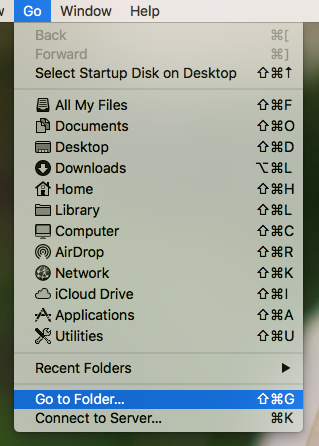
「フォルダへ移動」メニューオプション
- ウィンドウに
~/Library/Application Support/と入力し、「移動」をクリックします。
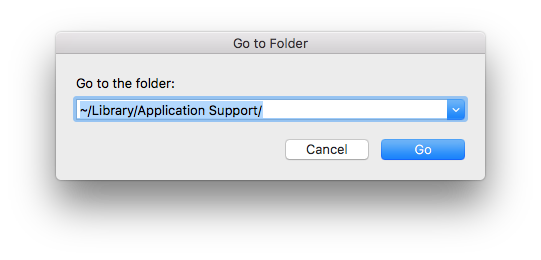
「フォルダへ移動」ウィンドウ
- TorBrowser-Data フォルダーを探し、ゴミ箱に移動します。
- ごみ箱を空にします。
なお、Tor Browser をデフォルトの場所 (アプリケーションフォルダー) 以外にインストールした場合、TorBrowser-Data フォルダーは ~/Library/Application Support/ フォルダーではなく、Tor Browser をインストールしたフォルダーの中にあります。
- Tor Browser のフォルダーを探します。Linux では決まった場所はありませんが、フォルダー名は「tor-browser」になります。
- Tor Browser フォルダー内でターミナルウィンドウを起動し、以下のコマンドを実行して Tor Browser をデスクトップアプリケーションから登録解除します:
./start-tor-browser.desktop --unregister-app - Tor Browser のフォルダーを削除します。
- ごみ箱を空にします。
なお、オペレーティングシステムの標準的な「アンインストール」機能は使用しないためご注意ください。
Android 版 Tor Browser は F-Droid、Google Play、またはモバイルデバイスのアプリ設定から直接アンインストールできます。
Google Play ストアからのアンインストール
- Google Play ストアアプリを開きます。
- 右上のプロファイルアイコンをタップします。
- 「アプリとデバイスの管理」 をタップします。
- 「管理」 タブをタップします。
- デバイスにインストールされているアプリの一覧から Android 版 Tor Browser をタップします。
- 「アンインストール」 をタップします。
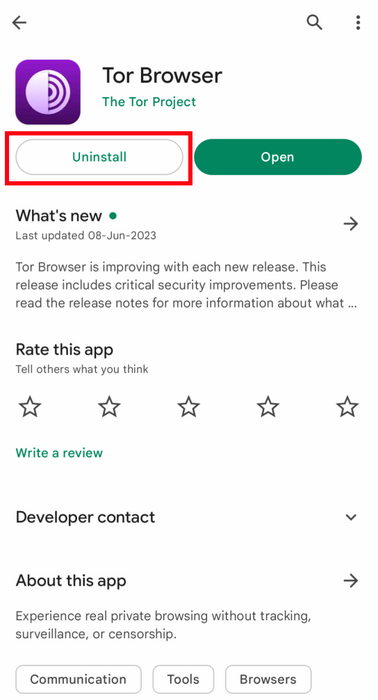
Google Play での Android 版 Tor Browser のアンインストール
F-Droid ストアからのアンインストール
- 「設定」をタップし「インストール済みのアプリを管理」を選択します。
- 次の画面で Tor Browser を選択し、「アンインストール」ボタンをタップします。
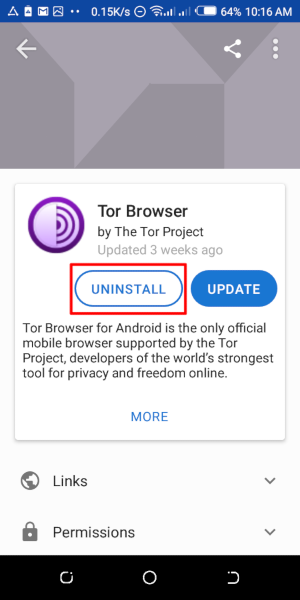
F-Droid での Android 版 Tor Browser のアンインストール
デバイス設定からのアンインストール
- モバイルデバイスの機種にもよりますが、設定 > アプリに移動し、Tor Browser を選択し、「アンインストール」ボタンをタップします。
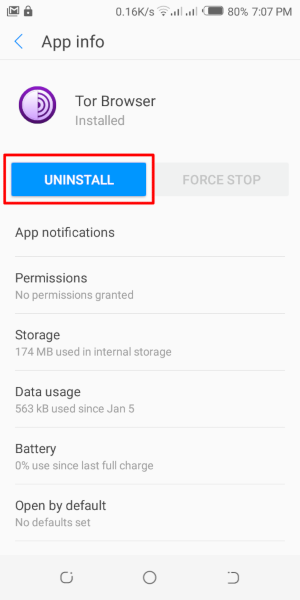
デバイスのアプリ設定を使用した Android 版 Tor Browser のアンインストール