設定 Tor VPN 使用橋接
有時候可能無法直接連到 Tor 網路。 此時可將 Tor VPN 與稱為「橋接」的審查規避工具搭配使用。
在嘗試常見疑難排解步驟後,若 Tor VPN 仍無法建立與 Tor 網路的連線,您的連線可能遭到審查封鎖。 此時可嘗試使用其中一種內建的審查規避連線方式。
若要使用橋接節點:
- 點選「連線」。 或在啟動 Tor VPN 時點選「Configure」,再點選「Bridges」。
- 開啟「使用橋接節點」。
Tor VPN 支援下列橋接類型:
- obfs4:它會讓 Tor 流量看起來像隨機資料,並防止審查者透過網路掃描找到橋接節點。
- Snowflake:它會把您的連線轉送到志工營運的代理節點,讓流量看起來像在進行視訊通話,而不是使用 Tor。
- WebTunnel:它會隱藏 Tor 連線特徵,讓流量看起來像一般 HTTPS 網頁存取。
依您所在地區,某種橋接類型可能較為有效。
若內建、obfs4 與 Snowflake 等審查規避方式皆無效,您必須另行申請其他橋接。 橋接位址並非公開,您必須在應用程式內自行申請:
透過 Telegram 機器人取得橋接節點
- 點選「請求橋接節點」。
- 點選「給我新的橋接節點」。
- 橋接機器人取得橋接位址後,請點選「Save bridges」。
從電子郵件獲取橋接節點
- 以 Gmail 或 Riseup 電郵地址向 bridges@torproject.org 發送電郵,並複製從電子郵件中收到的橋接器位址。
從橋接節點網站取得橋接節點
- 請造訪我們的橋接節點網站。
- 點選「取得橋接節點」。
- 接著點選「Just give me bridges!」並複製橋接行。
輸入橋接位址
若透過電子郵件或 Bridges 網站取得橋接,您必須手動新增。
- 若要使用橋接節點,請點選「連線」。 或在啟動 Tor VPN 時點選「Configure」,再點選「Bridges」。
- 開啟「使用橋接節點」。
- 點選「新增橋接節點」。
- 貼上已複製的橋接位址。
- 點選「儲存」。
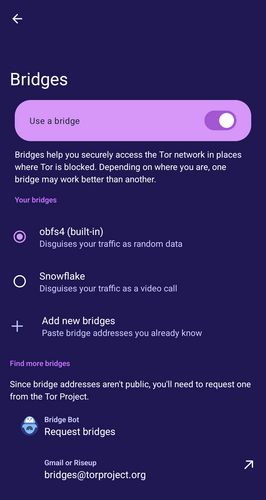
設定 Tor VPN 使用橋接